
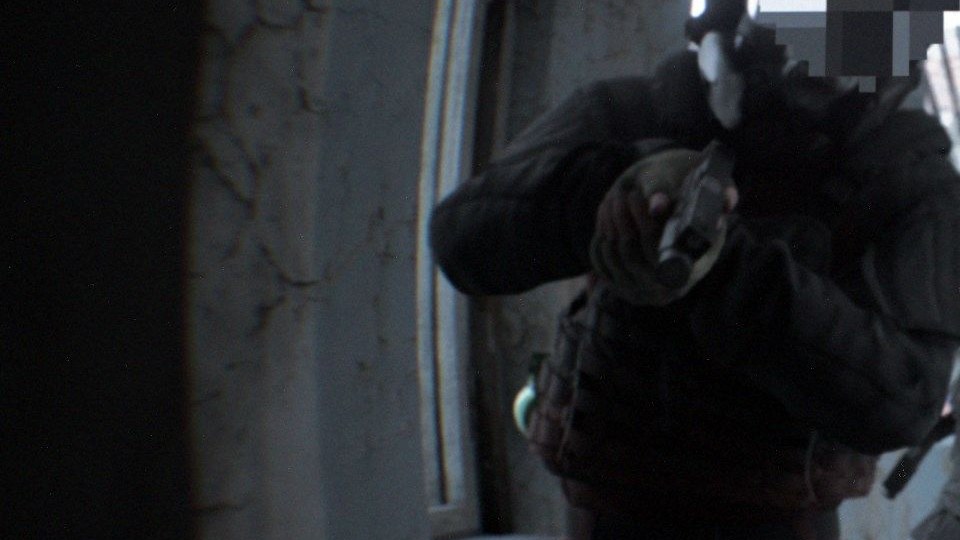
Bodycam 최적 설정
어두운 장면을 읽기 쉽게, 프레임을 안정적으로, 입력 지연을 낮추는 Bodycam 설정 방법. 만능 프리셋을 복사하지 않고 조정합니다.

Bodycam 최적 설정은 그래픽카드, 모니터, 해상도, 목표 프레임에 따라 달라집니다. 먼저 프레임 시간을 안정시키고, 그다음 시야 확보를 개선하고, 마지막에 화질을 올리세요. Steam Support는 Windows 10/11, 8GB RAM, 50GB 저장 공간, RTX 2070 또는 RX 5700급 그래픽카드를 최소 기준으로 제시합니다. 이는 하한선이며 모든 맵에서 같은 성능을 보장하는 값이 아닙니다.
이 순서로 조정하세요
- 모니터를 기본 해상도로 두고, 같은 경로에서 유지할 수 있는 프레임 상한을 정하세요.
- 체감 지연을 만드는 처리를 줄이세요. 한 번에 옵션 하나만 바꾸고 회전, 조준, 점사 반동을 확인하세요.
- 문, 어두운 방, 열린 시야를 각각 확인하세요. 가장자리를 읽을 만큼의 그림자와 후처리는 남기되 프레임 튐은 만들지 마세요.
- 모든 항목을 낮추기 전에 그림자와 반사를 먼저 낮추세요. 텍스처 품질은 보통 조명 품질보다 덜 방해됩니다.
시야와 지연은 따로 테스트
어두운 곳에서 가만히 서 있다가 문을 빠르게 통과하고, 빠르게 돌아 짧게 쏘세요. 정지 화면이 선명하다고 해서 조작이 즉각적이라는 뜻은 아닙니다. 세 가지 테스트가 모두 괜찮을 때만 설정을 유지하세요.
크리에이터 프리셋은 출발점일 뿐
“2026 최적 설정” 영상은 그 크리에이터의 그래픽카드, 모니터, 녹화 환경에 맞춰진 값입니다. 이 프로젝트의 검증된 1차 자료에는 DLSS 5가 확인되지 않았으니, Bodycam의 보장된 옵션으로 보지 마세요. 어떤 변경이 깜빡임, 흐릿한 그림자, 지연을 만든다면 이전 값으로 되돌리세요.
관련 글
guides
Bodycam 초보 가이드
카메라, 게임 시스템, 사격장, 첫 경기까지 첫 플레이에서 필요한 순서를 정리했습니다.
guides
Bodycam 연결 문제: 끊김, 입장 실패, 친구와 플레이
Bodycam 멀티플레이는 P2P입니다. v0.8의 연결 개선, Host Migration이 살리는 범위, 연결 문제를 구분하는 방법을 정리했습니다.
guides
Bodycam 게임 모드: Team Deathmatch, Hardpoint, Wingman 2v2
현재 Bodycam 모드 목록과 각 모드가 요구하는 것: Team Deathmatch, Deathmatch, Hardpoint, Gun Game, Wingman 2v2, 그리고 오프라인 Zombies.