
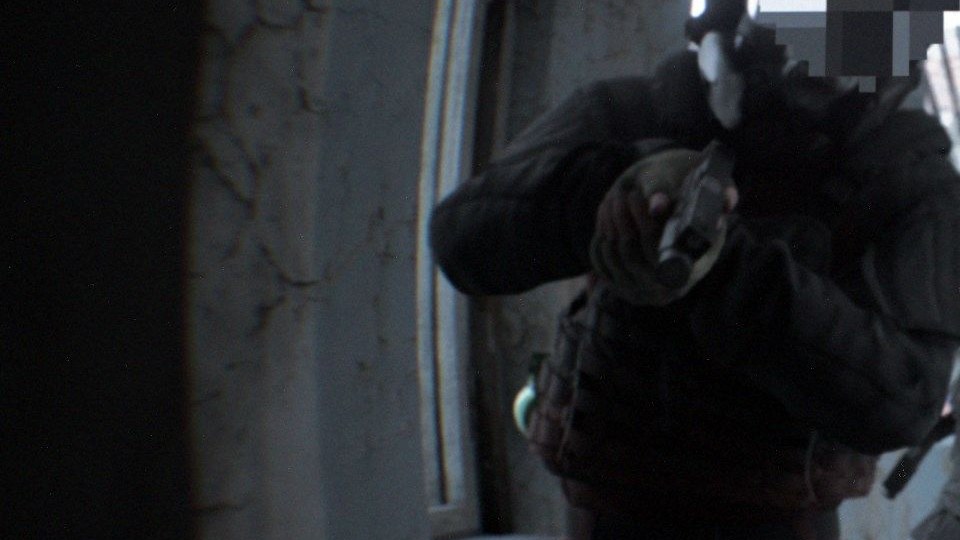
Mejores ajustes de Bodycam
Ajusta Bodycam para escenas oscuras legibles, tiempos de fotograma estables y menos latencia de entrada, sin copiar un preset único.

Los mejores ajustes de Bodycam dependen de tu tarjeta gráfica, tu monitor, la resolución y la tasa de fotogramas que busques. Empieza por estabilizar el tiempo de fotograma, después mejora la visibilidad y solo entonces sube la calidad de imagen. Steam Support indica Windows 10/11, 8 GB de RAM, 50 GB de almacenamiento y una GPU de clase RTX 2070 o RX 5700 como mínimo; eso es un suelo, no la promesa de un rendimiento idéntico en todos los mapas.
Ajusta en este orden
- Pon el monitor en su resolución nativa y elige un límite de fotogramas que puedas mantener en la misma ruta.
- Reduce el procesamiento que añade retraso perceptible. Cambia una opción y prueba el giro, la puntería y el control de la ráfaga.
- Revisa una puerta, una sala oscura y una línea de visión abierta. Conserva suficiente sombra y posprocesado para leer los bordes sin crear picos de tiempo de fotograma.
- Baja sombras y reflejos antes de ponerlo todo al mínimo. La calidad de textura suele molestar menos que la de iluminación.
Prueba visibilidad y latencia por separado
Quédate quieto en una zona oscura, corre por una puerta, gira rápido y dispara una ráfaga corta. Una imagen nítida y estática no demuestra que el control responda. Mantén un ajuste solo cuando las tres pruebas sean aceptables.
Los presets de creadores son solo el punto de partida
Un vídeo de “mejores ajustes 2026” está atado a la GPU, el monitor y la captura de ese creador. El DLSS 5 no está confirmado en las fuentes primarias verificadas de este proyecto, así que no lo trates como una opción garantizada en Bodycam. Si un cambio provoca parpadeo, sombras lavadas o retraso, vuelve al valor anterior.
Artículos relacionados
guides
Guía para principiantes de Bodycam
Una ruta práctica para tu primera sesión: la cámara, los sistemas del juego, la galería de tiro y tu primera partida.
guides
Bodycam: conexión, desconexiones y jugar con amigos
El multijugador de Bodycam es peer-to-peer. Esto es lo que cambió v0.8, qué salva Host Migration y cómo diagnosticar problemas de conexión.
guides
Modos de Bodycam: Team Deathmatch, Hardpoint y Wingman 2v2
La lista actual de modos de Bodycam y qué pide cada uno: Team Deathmatch, Deathmatch, Hardpoint, Gun Game, Wingman 2v2 y el Zombies offline.